

法人案件の獲得方法・コツを発信|普段は企業・業界団体向けに生成AI研修|プライム上場企業・公益財団法人・労働組合・商工会議所・法人会などで多数登壇|SNS総フォロワー3.5万人|愛知在住|旅と食べ歩きが趣味
⏬️法人案件の獲得を知りたい人へ⏬️
Joined January 2022
- Tweets35.7K
- Following851
- Followers2.7K
- Likes58K





【保存版】Microsoft 365 Copilotの「知らないと損する」裏技11選!
「会社でCopilotを導入したけど、文章の作成ぐらいしか使っていない」
そんな人は、かなりもったいない。
Microsoft 365 Copilotの強みは、単にAIとチャットできることではない。
Word、Excel、PowerPoint、Outlook、Teamsなど、普段の仕事で使っているアプリと連携できること。
特に便利なのが、社内のメール、会議、資料などを横断して情報を探せる点。
今回は、明日から仕事で使える活用方法を11個紹介する。
※利用できる機能は契約プランや管理者設定によって異なる。
■① Outlook|大量のメールを一瞬で整理
「過去1週間に届いたメールから、私が対応すべき案件を抽出し、重要度順に整理して」
メールを1通ずつ確認する手間を減らせる。
■② Teams|会議に遅刻しても内容を把握
「ここまでの会議で決まったこと、未決定事項、私に関係する内容を教えて」
途中参加でも議論の流れを把握しやすい。
※会議の文字起こしなど、必要な設定が前提。
■③ Word|長い資料を要約
「この資料を経営者向けに要約して。重要な結論、課題、今後の対応を整理して」
長い報告書も、読むべきポイントを絞れる。
■④ Excel|データ分析を効率化
「この売上データから、前月比で売上が減少した商品を抽出し、傾向を分析して」
関数に詳しくなくても、自然な日本語で分析を依頼できる。
■⑤ PowerPoint|資料作成を時短
「このWord資料をもとに、営業会議向けのプレゼン資料を作成して」
既存の文書を活用して、スライドのたたき台を作れる。
■⑥ Copilot Chat|社内資料を横断検索
「〇〇プロジェクトの進捗を、関連資料やメールから整理して」
アクセス権限のある情報を対象に、必要な情報を探せる。
※組織データとの連携には対応ライセンスが必要。
■⑦ OneDrive|ファイルを開かず内容確認
「このファイルの重要なポイントを要約して」
資料を最初から最後まで読む前に、概要を把握できる。
■⑧ Teams|議事録からタスクを抽出
「今日の会議で決まった担当者、期限、次のアクションを一覧にして」
会議後の抜け漏れを減らせる。
■⑨ Outlook|返信メールの下書き
「このメールに対して、丁寧だけど簡潔な返信を作成して。納期は確約せず、確認後に回答すると伝えて」
相手とのやり取りを踏まえた文章を作れる。
■⑩ Excel|グラフや傾向を可視化
「月別売上の推移をグラフ化し、売上が大きく変化した月を説明して」
数字を眺めるだけでなく、変化の発見にも使える。
■⑪ Copilot|自分専用の業務アシスタント
「毎週の営業会議に向けて、関連情報を整理し、確認すべき課題をまとめて」
定型業務は、エージェントなどの機能を使って効率化できる。
ただし、自動実行の範囲は利用環境によって異なる。
━━━━━━━━━━━━
■最後に大事なこと
Copilotを使う目的は、AIに仕事を丸投げすることではない。
「探す・読む・まとめる・下書きする」
こうした作業時間を減らし、人間が判断や顧客対応に集中すること。
ただし、AIの回答には誤りもある。数値、契約条件、重要な意思決定は必ず原本を確認しよう。
また、Copilotが参照できる社内情報は、利用者のアクセス権限に左右される。
導入前にファイルの共有設定を見直すことも重要。
Copilotを導入して終わりではなく、日常業務のどこで使うかを決めること。
これがAI活用の第一歩だ。
使えそうなものがあれば、ぜひ保存して試してみてほしい。

1
2
18
【参考資料:Microsoft公式】
今回紹介した機能は、Microsoftの公式サポート・技術資料を参考にしています。
① Microsoft Copilotでできること
support.microsoft.com/ja-jp/…
② OutlookのCopilot(メール要約・返信作成・優先順位付け)
support.microsoft.com/ja-jp/…
③ Word・Excel・PowerPointのAIエージェント
support.microsoft.com/ja-jp/…
④ Microsoft 365 Copilotの対応ファイル形式
support.microsoft.com/ja-jp/…
⑤ Copilot Chatのライセンス・利用条件
learn.microsoft.com/copilot/…
※Microsoft 365 Copilotの有料ライセンスが必要な機能があります。無料のCopilot Chatですべて実行できるわけではないです✋️
6
Claudeを使って、読書・動画・講座で学んだ知識を「使える資産」に変えるプロンプト8選がかなり使える↓
本を読んでも忘れる。
YouTubeで勉強しても実践しない。
講座を受講しても資料が眠ったまま。
そんな人は、Claudeを「自分専用の学習アシスタント」として使ってみてほしい。
大切なのは、情報を集めることではなく、学んだ知識を整理し、必要なときに取り出し、実践すること。
今回は、そのためのプロンプトを8つ紹介します。

1
3
85
⑧ 3か月の学習計画を作る
「私の現在のスキル、仕事、目標、学習に使える時間を確認したうえで、今後3か月の学習計画を作成してください。優先して学ぶテーマ、おすすめの学習方法、月ごとの到達目標、実践課題、学ばなくてよい分野も整理してください。」
1
8
さらに便利に使いたい人は↓
Claude単体でも学習内容の整理はできますが、長期的に知識を蓄積するなら、ObsidianやNotionとの併用もおすすめです。
例えば
・Claude
要約・分析・理解度チェック
・Obsidian
Markdown形式で知識を蓄積
・Notion
学習計画や進捗を管理
Claude Codeを使える人なら、ローカルのMarkdownファイルを読み書きして、知識の整理を効率化する方法もあります。
※Claudeの通常チャットだけで、すべての学習内容が自動的・永続的に保存されるわけではありません。
保存先の設計が必要です。
AI時代に重要なのは、どれだけ情報を集めたかではなく、集めた知識をどれだけ使えるか。
「勉強して終わり」から「学んで実践する」へ。
Claudeを単なる質問ツールではなく、自分専用の学習パートナーとして活用してみてくださいね☺️
26
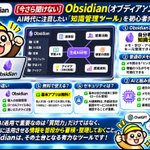
【今さら聞けない】Obsidian(オブシディアン)って何?
AI時代に注目したい「知識管理ツール」を初心者向けに解説!
ChatGPT、Gemini、Claudeなど、生成AIを使う人が増えている。
そんな中、AI活用に詳しい人たちの間で名前が挙がるのが「Obsidian(オブシディアン)」。
ただし、最初に誤解を解いておきたい。
Obsidian自体は生成AIではない。
簡単に言えば、自分のメモや知識、アイデアを整理して、必要なときに取り出しやすくするツール。
しかも、Claude CodeなどのAIと組み合わせれば、さらに便利になる。
今回は初心者向けに解説する。
■① Obsidianとは?
一言で言えば「自分専用の知識データベース」。
例えば、
・会議の議事録
・仕事で学んだ知識
・営業先の情報
・SNSの投稿アイデア
・読書やYouTubeの学習メモ
・プロジェクトの進捗状況
こうした情報を一元管理できる。
■② 普通のメモ帳と何が違う?
最大の特徴は「メモ同士をつなげられること」。
例えば、
「生成AI研修」
↓
「営業活動」
↓
「顧客の課題」
↓
「提案資料」
このように関連する情報をリンクできる。
さらに、情報同士のつながりを図で表示する「グラフビュー」もある。
単なるメモ帳ではなく、知識を育てる仕組みなんだ。
■③ AIと組み合わせると何ができる?
ここが重要。
Obsidianのメモは基本的にMarkdown形式のファイルとして保存される。
そのため、Claude CodeなどのAIツールと連携しやすい。
例えば、
① 過去の議事録から重要事項を抽出
② 複数のメモを分析して提案書を作成
③ 保存したアイデアからX投稿を作成
④ 過去の業務記録から改善点を洗い出す
⑤ 大量のメモを分類して整理する
ただし、これらはObsidian単体の標準AI機能ではなく、外部AIとの連携によって実現するもの。
■④ Notionとは何が違う?
Notionはチームでの情報共有やデータベース管理に強い。
一方、Obsidianは個人の知識管理やローカルファイルの活用に強い。
つまり、
・チームで共同管理 → Notion
・自分の知識を蓄積 → Obsidian
という使い分けが分かりやすい。
もちろん、どちらも用途は重なる。
■⑤ 無料で使える?
Obsidianの基本アプリは無料。
個人利用だけでなく、仕事でも無料で使える。
ただし、公式の同期サービスなど、一部の追加サービスは有料。
■⑥ セキュリティは大丈夫?
Obsidianは基本的にデータを自分の端末に保存できる。
ただし、ローカル保存だから絶対安全というわけではない。
AI連携時には、外部サービスに情報が送信される可能性がある。
顧客情報や社外秘を扱う場合は、連携先やデータ送信範囲の確認が必須。
■結論
これからのAI活用で重要なのは、AIに質問する技術だけではない。
「AIに活用させる情報を、普段からどう蓄積・整理しておくか」も重要になる。
ChatGPTやClaudeを使うだけで終わらず、自分の知識を蓄積し、それをAIで再利用する。
そんな使い方をしたい人にとって、Obsidianは有力な選択肢だ。

2
5
303
【参考資料・公式サイト】
① Obsidian公式サイト
obsidian.md/
② Obsidianとは?(公式ヘルプ)
obsidian.md/help/obsidian
③ データの保存方法(Markdown・ローカル保存)
obsidian.md/help/data-storag…
④ グラフビューの仕組み
obsidian.md/help/plugins/gra…
⑤ 料金・無料利用の条件
obsidian.md/pricing
⑥ 商用利用も無料になった公式発表
obsidian.md/blog/free-for-wo…
※AIとの連携による活用例は、Obsidianの標準機能ではなく、外部AIツールを組み合わせた使い方を紹介しています。

20
ここまで個人情報の流出が相次ぐと、もはや「ネットに入力した情報は、いつか漏れるもの」と考えた方がいい気がしてきた。
そのうち
「ネット通販は怖いから実店舗で買う」
「株取引はネットじゃなくて電話注文」
「個人情報の登録が必要なサービスは使わない」
なんて、アナログ回帰するおじさんたちが増えるんじゃないか。
便利さを追求した結果、安心を失っている今日この頃。
AIだ、DXだと言われているが、だんだん、気忙しい世の中になっているし、SNSがあるからこそ、変に晒されたりして、叩かれるような構造が生まれる。
ITは便利だけど、ここ最近は便利さよりもカオスさの方が増してる気がしてる。

湘南美容クリニックのSBC、162万人分の個人情報流出 パスワードは「暗号化せず保存していた」
itmedia.co.jp/news/article/2…

3
106
悲しいお知らせ。
新潟駅から新潟空港行きのバスに乗った1分後に欠航の通知をもらい、往復約1時間かけて新潟駅にカムバック。
早く帰りたいから新幹線で東京に向かうが、明日の新幹線を予約しようとしたら、3連休だからかエグい状態に。
AI動画で作ったと言いたいところだが、これがガチなことが何とも切ない😭
1
198
【保存版】動画編集はClaude Codeに任せる時代!コピペで使える神プロンプト10選
「YouTubeの編集が面倒くさい」
「字幕を入れるのに時間がかかる」
「ショート動画を量産したい」
そんな人はClaude Codeを使ってみてほしい。
実はClaude Codeは、プログラミングだけじゃなく、動画編集の自動化にも活用できる。
例えば、無料の動画処理ツール「FFmpeg」や音声認識ツールなどと組み合わせれば、動画のカット、字幕作成、音声調整、縦型動画への変換まで実行できる。
Geminiに動画編集の相談をするだけでなく、Claude Codeなら実際の動画ファイルを加工する仕組みまで作れる。
今回は、そのままコピペして使えるプロンプト10個を紹介する。
※事前に必要なツールをインストールし、編集したい動画を作業フォルダに保存しておこう。
■① 無音部分を自動カット
「このフォルダ内の動画をFFmpegで解析し、長い無音部分を検出してカットしてください。会話の前後に自然な間を残し、元動画は変更せず、編集済み動画を別ファイルで保存してください。」
→面倒なカット編集を自動化!
■② 「えー」「あのー」を削除
「動画の音声を文字起こしし、『えー』『あのー』などの不要なフィラーを検出してください。前後の音声が不自然にならない範囲でカットし、編集済み動画を出力してください。」
→フィラー除去には音声認識と時間情報の照合が必要。
■③ 字幕・テロップを自動生成
「動画の音声を文字起こしして、読みやすい日本語字幕を作成してください。誤字を確認し、字幕の表示時間を調整したうえで、SRTファイルと字幕付きMP4を出力してください。」
→字幕作成から動画への反映まで自動化!
■④ 長尺動画をショート動画に変換
「この動画からショート動画に適した場面を抽出してください。音声の内容を分析し、冒頭に興味を引く発言がある場面を優先してください。候補を提示し、承認後に縦型動画として書き出してください。」
→YouTubeの長尺動画を再利用できる!
■⑤ 動画の音声を改善
「この動画の音声を解析し、音量のばらつきや背景ノイズを確認してください。FFmpegなどを使って音量を均一化し、必要に応じてノイズ軽減処理を実行してください。」
→聞き取りやすい音声に改善!
■⑥ 動画の明るさ・色味を調整
「動画から代表的なフレームを抽出し、明るさ、コントラスト、色味を確認してください。自然な見た目を維持できる調整案を作成し、FFmpegで処理してください。」
→暗い映像や不自然な色味を改善!
■⑦ 画像やBロールを挿入
「動画の文字起こしを分析し、補足画像やBロールを入れる場所を提案してください。指定フォルダにある素材を使用し、承認した箇所に画像や映像を挿入してください。」
→話しているだけの動画を見やすくできる!
■⑧ 動画にズームや演出を追加
「動画内で重要な発言がある箇所を特定してください。強調したい場面にズームやテロップを追加し、過剰な演出を避けながら編集してください。」
→メリハリのある動画を制作!
■⑨ SNS別に動画を一括変換
「この動画をYouTube用の横型、Shorts・Reels・TikTok用の縦型に変換してください。被写体が見切れないように画面を調整し、字幕位置も最適化して、それぞれMP4で保存してください。」
→複数SNSへの展開がラクになる!
■⑩ 動画編集を丸ごと自動化
「このフォルダ内の動画を対象に、無音カット、フィラー削除、字幕生成、音量調整、必要な画面演出、MP4書き出しを順番に実行する動画編集システムを構築してください。編集前に確認画面を設け、元動画は必ず保存してください。」
→自分専用の動画編集ツールを作れる!
━━━━━━━━━━━━
■Claude Codeで動画編集する際の注意点
① Claude Code単体ではなく、FFmpegや音声認識ツールなどとの連携が必要。
② 自動カットや字幕には誤判定があるため、最終確認は必要。
③ ショート動画の面白い場面を選ぶ判断や、自然な演出は完全自動化が難しい。
④ 動画処理はパソコンの性能によって時間がかかる。
個人的に一番おすすめなのは「⑩動画編集の自動化」。
毎回同じ作業をするなら、Claude Codeで自分専用の編集システムを作ってしまえばいい。
一度仕組みを作れば、次回からは動画をフォルダに入れて実行するだけ、という運用も可能になる。
これからは動画編集ソフトを操作するだけじゃなく、AIに編集作業そのものを実行させる時代。
Claude Codeはプログラマーだけのものじゃない。
動画を作る人にも、ぜひ活用してほしい。
保存して、あとで試してみて!

2
2
386
【参考:公式情報】
■Anthropic:Claude Code
code.claude.com/docs/en/over…
Claude Codeはファイルの読み書きやコマンド実行ができるAIエージェント。外部ツールと組み合わせることで動画処理の自動化にも応用できる。
■FFmpeg公式
ffmpeg.org/
動画のカット、結合、変換、音声調整、字幕合成などに対応するオープンソースツール。
■FFmpegフィルター公式資料
ffmpeg.org/ffmpeg-filters.ht…
※投稿内の10個はAnthropic公式の動画編集機能一覧ではなく、Claude Codeと外部ツールを組み合わせた実装例。
※音声認識、フィラー除去、被写体追跡などは追加ツールや個別実装が必要。プロンプトだけで必ず完成するものではありません。

71
世間では今、AIのセキュリティリスクへの関心が高まっているが、これだけは言いたい。
カフェでzoomやteamsの打ち合わせをするの、そろそろやめてくんねえかな?
顧客名、売上、社内事情、取引先との契約内容。
隣の席に普通に聞こえてるし、少し視点を変えるだけで見えるんだが。
AIへの情報漏洩を心配する前に、まず自分たちの情報管理を見直した方がいいと思う。
2
96
【警鐘】「freeeを解約して、AIで自作した会計ツールに乗り換える」がxで話題になってるから解説してみる。
最近、Claude CodeやCodexなどを使えば、プログラミングの専門知識がなくても、それなりに動く会計ツールを自作できる時代になった。
領収書の読み取り、経費の分類、仕訳の作成、帳簿の集計、決算書の作成支援まで、技術的には実現できる。
だから「もうfreeeやマネーフォワードはいらない」「税理士も不要では?」という意見が出てくるのも理解できる。
ただ、僕はこの考え方には相当慎重だ。
なぜなら、「会計ツールを作れること」と「正しい税務申告ができること」は、まったく別の能力だから。
例えば、個人事業主で取引件数が少なく、勘定科目も限定的。消費税や固定資産の処理も複雑でない。
こうしたケースなら、自作ツールで記帳し、本人が内容を確認して確定申告することは十分考えられる。
しかし、事業が複雑になると話は変わる。
① 消費税の税率判定
例えば、飲食店のイートインは原則10%、持ち帰りは原則8%。
AIが領収書を読み取れても、取引の実態を正しく判定できなければ、税区分を誤る可能性がある。
さらにインボイス制度では、税率だけでなく、仕入税額控除の要件も確認しなければならない。
② 減価償却の処理
新車と中古車では、適用できる耐用年数が異なる場合がある。
取得価額、事業供用日、償却方法、事業使用割合なども関係する。
単純に購入金額を経費に計上すればいいわけではない。
③ 会計と税務の違い
会計上の利益と、税務上の所得は必ずしも一致しない。
会計では費用として処理していても、税務上は損金や必要経費として認められないケースがある。
この違いを理解せず、AIが出力した数字をそのまま申告するのは危険だ。
④ 税制改正への対応
税法や制度は改正される。
自作ツールなら、改正内容を把握し、プログラムや判定ルールを更新し、正しく動作するか検証する必要がある。
AIが自動的に最新の税法を正しく反映してくれる保証はないし、税理士の先生たちはそういう小難しい知識を定期的に学ばなければいけない立場の人達。
⑤ セキュリティと税務調査
会計データには、取引先情報、口座情報、売上、経費などの機密情報が含まれる。
アクセス制御、暗号化、バックアップ、ログ管理などを理解せず運用するのはリスクが高い。
さらに税務調査では、帳簿や証憑をもとに処理の妥当性を説明する必要がある。
税務署の指摘が常に正しいとは限らないが、反論するにも法令や事実に基づく根拠が必要になる。
税理士は、こうした場面で専門的な助言や税務代理を担える存在だ。
もちろん、税理士への依頼は必須ではないし、自分で申告すること自体に問題はない。
ただ、「AIで帳簿が作れたから税理士も会計ソフトも不要」という判断は、あまりにも短絡的だと思う。
僕自身、AIの活用を推進する立場だけど、税務まで自作ツールだけで完結させようとは思わない。
むしろ、記帳や資料整理はAIで効率化し、税務判断や申告内容の確認は専門家に任せる。
この役割分担の方が合理的だと考えている。
AIで削減すべきなのは、専門家への相談費用そのものではなく、専門家でなくてもできる単純作業のコスト。
AIで作れることと、AIに任せてよいことは違う。ここを混同しないことが、これからのAI活用では重要だと思う。
