EBISAWA Aki|Microsoft MVP (@BeCoolUsers1) header
EBISAWA Aki|Microsoft MVP (@BeCoolUsers1) profile picture

Microsoft MVP for M365|テクノロジ分野ではアジア唯一のWord MVP。 Wordの「なんでうまくいかないの!?」は、ちゃんとした方法を誰も教えてくれなかったから。 イライラと諦めを「もっと早く知りたかった!」に変える発見の連続が、ここに。 中小企業向けAI活用講師|お仕事のご依頼はDMへ

宮城県仙台市
Joined September 2018
Photo by EBISAWA Aki|Microsoft MVP (@BeCoolUsers1)Photo by EBISAWA Aki|Microsoft MVP (@BeCoolUsers1)Photo by EBISAWA Aki|Microsoft MVP (@BeCoolUsers1)Photo by EBISAWA Aki|Microsoft MVP (@BeCoolUsers1)Photo by EBISAWA Aki|Microsoft MVP (@BeCoolUsers1)Photo by EBISAWA Aki|Microsoft MVP (@BeCoolUsers1)Photo by EBISAWA Aki|Microsoft MVP (@BeCoolUsers1)Photo by EBISAWA Aki|Microsoft MVP (@BeCoolUsers1)Photo by EBISAWA Aki|Microsoft MVP (@BeCoolUsers1)Photo by EBISAWA Aki|Microsoft MVP (@BeCoolUsers1)
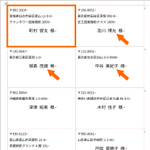
超おすすめ機能なWordの差し込み印刷。ラベルシールやカードへの差し込み印刷で最大のポイントは、 【まず先頭のラベルを、フォントサイズや配置含めて完璧に作る】 先頭のラベルさえ完璧に作ってしまえば、あとは[複数ラベルに反映]ボタンで、他のラベルにも設定を行き渡らせることができます!
ラベルシールやカードにWordで差し込み印刷したい方へ «Next Record»は消してはいけません «Next Record»は消してはいけません «Next Record»は消してはいけません
1
19
1,263
ラベルシールやカードにWordで差し込み印刷したい方へ «Next Record»は消してはいけません «Next Record»は消してはいけません «Next Record»は消してはいけません
1
4
2
52
5,199
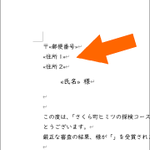
差し込み印刷で、次々とデータが差し込まれていくのは、«Next Record»のおかげ。 これは操作の過程で入るのですが、突然画面に出てくるので不安になって消しちゃう方も結構多くて。 すると、次のデータを差し込む指令がなくなっちゃうので、前と同じデータが差し込まれてしまいます😭
1
293
差し込み印刷なんて覚えなくてもExcelのVLOOKUPで切り替わるようにすればいいじゃんと思った先生方へ 切り替えるために検索値を何十人分も手入力は時間が溶けますよね😭 Wordの差し込み印刷なら「すべて」を選んで[OK]したら、他のことをしている間にプリンターから全員分印刷されて出てきます喜
学校の先生は、差し込み印刷を使わず、 全員分を手で修正する人が意外に多い。 覚えよう! 差し込み印刷! note.com/yamahachi_sensei
1
6
3
102
14,043
セクションを分けたWord文書には、ページ設定の設定対象に「このセクション」という選択肢が現れるのだ。 このセクションだけ用紙を横置きにとか、このセクションだけ余白を少なくとか、いきなり自由度が格段に上がってしまうのだ😉
全然知られてないけど、使えるようになった瞬間からWordの世界が激変する機能 ★差し込み印刷 ★セクション ★アウトライン(番号じゃなくて階層入力の方) ★見出しスタイル
17
1,231
全然知られてないけど、使えるようになった瞬間からWordの世界が激変する機能 ★差し込み印刷 ★セクション ★アウトライン(番号じゃなくて階層入力の方) ★見出しスタイル
Replying to @BeCoolUsers1
うん、まったく知られてないのは同意…
2
2
1
32
7,694
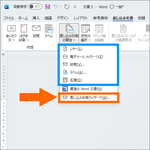
あのぉ...差し込み印刷は、慣れるまではウィザード使うと良きですよ。 図の青い枠のボタンから直接行くと、設定し忘れとか、わけわからんくなるとか起こりやすいので。
3
504
最低限Wordを使うために、呼吸するように使いこなしたいもの ◆段落という単位(段落と行は違う) ◆インデント ◆タブ
全然知られてないけど、使えるようになった瞬間からWordの世界が激変する機能 ★差し込み印刷 ★セクション ★アウトライン(番号じゃなくて階層入力の方) ★見出しスタイル
1
3
1
30
3,456
これだけはキッチリ知っとかないと、すべてのWord操作を台無しにしてしまう...っていうのが「段落とは」という知識。 もうWordはこの知識がないとマジで詰みます。 これを読むのです。 teapawt.net/BeCoolUsers1/status/20…
Enterは改行ではない、まさにこれ。 「改行マーク」と思っているやつ(図の丸印)は、「段落が変わっている」合図で、正式名称は「段落記号」。 つまり段落は「文章のかたまりの単位」 そして、段落は同じままで行を変えたい時にShift+Enterで段落内で強制的に行を変えます。図のオレンジの矢印
2
4
475
Copilot in Wordが使えるなら、お手軽度はさらに爆上がり。 「です・ます体に統一して」だけで、Copilotがひととおり文書全体を確認して、綺麗に統一してくれます。
うっかり混在しちゃった「だ・である体」と「です・ます体」。 公文書の場合、文体は文書の種類によって使い分けている自治体が多いとのこと。 Wordなら、オプション設定で文体が統一されていないところが自らアピールできるように。右クリックでどう処理するかも選べまーす
1
991
実はWordの差し込み印刷でQRコードやバーコードが作れてしまうこと、Word嫌いじゃない人に広がってくれたら喜び(便乗してWordの宣伝させてもらってすみません...) 指定したデータをもとに勝手に作ってくれるから、大量に作りたいときも楽々よん。
13
5
147
10,623
うっかり混在しちゃった「だ・である体」と「です・ます体」。 公文書の場合、文体は文書の種類によって使い分けている自治体が多いとのこと。 Wordなら、オプション設定で文体が統一されていないところが自らアピールできるように。右クリックでどう処理するかも選べまーす
公用文作成規程で「数字が1桁のときは全角、2桁以上のときは半角」となっているのに、そのとおりになっていなければ、いったん数字をすべて全角⇒そのあと2桁以上の数字だけ半角に変換がいいかも。 【文書内のすべての数字を全角に】 Wordの検索で特殊文字の「任意の数字」を使って、メイン文書内の 数字をすべて選択。これなら半角でも全角でも選択可能。そのまま[文字種の変換]でいったんすべての数字を全角に。続く
1
1
51
4,153
そうなのです、まだ先なんですが、みかんさんからお声がけいただきまして登壇いたします。 お楽しみにー
Replying to @BeCoolUsers1
なんと嬉しいです🥹🥹🥹今度のご登壇よろしくお願いします!!
1
772
Ignite恒例、現地ボードにあたいの名前も載ってるぜ。 あたいはMVPでは珍しいコンシューマー寄りの人間なんだけど、常にエンドユーザーに寄り添った人間でいたいなと思い続けてる。 きのうと今日では景色が全然違うのがこのAI時代だからさ、「この人の話はマジわかりやすいよ」という人間でいたい
Replying to @BeCoolUsers1
どぞ!
2
10
912
そして、Ignite登壇でお忙しいのに、わざわざこの写真を撮ってくださった みかんさん @ponponmikankan 、今すごく注目の人。 私のイメージでは、MVPの世界に舞い降りたと思ったら、あっという間にスターダムに。 実力はもちろん、もうお人柄が魅力的すぎ。Copilotユーザーは絶対注目すべき人
1
6
387
激しく同意 ホントにすごい人が作るとどんどんシンプルに、どんどん分かりやすく、どんどん扱いやすくなる なぜならホントにすごい人って、Excelの力自慢じゃなくて、みんなのことをただただ想って作るから。That's 愛
Excelのマクロなんて作らなくていい、むしろ厄介 自分のスキルをアピールしたい 誰もメンテできないから属人化させて自分の希少価値を高めたい 表向きは仕組み化という大義名分 でも本当は自分のため 簡単な関数+マニュアル シンプルだけどこれが最適解
5
6
94
16,053
【朗報】うっかりWord画面の最も良い位置を陣取っていた、要約とかを表示するCopilotのあれが消える。 Copilotボタンもすっきりリボンに収まる
1
1
1
10
3,261
こういった規程がなければ、英数字は半角が断然おススメ。もし全角と半角が混在しているなら、Wordの検索で特殊文字の「任意の英字」を指定して、メイン文書内のアルファベットをすべて選択。あとは[文字種の変換]を使って半角に。 続けて特殊文字の「任意の数字」を使って、数字も同じように半角に
公用文作成規程で「数字が1桁のときは全角、2桁以上のときは半角」となっているのに、そのとおりになっていなければ、いったん数字をすべて全角⇒そのあと2桁以上の数字だけ半角に変換がいいかも。 【文書内のすべての数字を全角に】 Wordの検索で特殊文字の「任意の数字」を使って、メイン文書内の 数字をすべて選択。これなら半角でも全角でも選択可能。そのまま[文字種の変換]でいったんすべての数字を全角に。続く
11
1,571
Coworkでスケジュールしておいたので、無事に追加販売のチケットをゲット!(映画館の会員先行販売でゲット) しかも真ん中のいい席とれた! ありがとう、ありがとうCowork!
映画『VIVANT』12.4 IN THEATER #VIVANT #VIVANTep25
1
1,144
一般販売はこのあと24時からだから、Cowork勢はスケジュールしておくとよき。 私はここぞとばかりにFable 5.2を使いました😉
424