EBISAWA Aki|Microsoft MVP (@BeCoolUsers1) header
EBISAWA Aki|Microsoft MVP (@BeCoolUsers1) profile picture

Microsoft MVP for M365|テクノロジ分野ではアジア唯一のWord MVP。 Wordの「なんでうまくいかないの!?」は、ちゃんとした方法を誰も教えてくれなかったから。 イライラと諦めを「もっと早く知りたかった!」に変える発見の連続が、ここに。 中小企業向けAI活用講師|お仕事のご依頼はDMへ

宮城県仙台市
Joined September 2018
Photo by EBISAWA Aki|Microsoft MVP (@BeCoolUsers1)Photo by EBISAWA Aki|Microsoft MVP (@BeCoolUsers1)Photo by EBISAWA Aki|Microsoft MVP (@BeCoolUsers1)Photo by EBISAWA Aki|Microsoft MVP (@BeCoolUsers1)Photo by EBISAWA Aki|Microsoft MVP (@BeCoolUsers1)Photo by EBISAWA Aki|Microsoft MVP (@BeCoolUsers1)Photo by EBISAWA Aki|Microsoft MVP (@BeCoolUsers1)Photo by EBISAWA Aki|Microsoft MVP (@BeCoolUsers1)Photo by EBISAWA Aki|Microsoft MVP (@BeCoolUsers1)Photo by EBISAWA Aki|Microsoft MVP (@BeCoolUsers1)
Replying to @Anubis_369
すごく分かります!余韻をゆっくり楽しむ場所がないですよね。 あと、歴史的建造物を趣もなにもないカラフルなライトアップにされちゃうと、個人的にはとてもがっかりします。 なので、先日行った奈良の 吉城園という庭園のライトアップはあえて控えめな素敵なライトアップで近年稀に見る素晴らしさでした。29日までだそうなので、お近くの方にはすごくオススメです
1
1
99
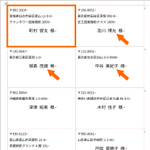
超おすすめ機能なWordの差し込み印刷。ラベルシールやカードへの差し込み印刷で最大のポイントは、 【まず先頭のラベルを、フォントサイズや配置含めて完璧に作る】 先頭のラベルさえ完璧に作ってしまえば、あとは[複数ラベルに反映]ボタンで、他のラベルにも設定を行き渡らせることができます!
ラベルシールやカードにWordで差し込み印刷したい方へ «Next Record»は消してはいけません «Next Record»は消してはいけません «Next Record»は消してはいけません
1
19
1,272
差し込み印刷で、次々とデータが差し込まれていくのは、«Next Record»のおかげ。 これは操作の過程で入るのですが、突然画面に出てくるので不安になって消しちゃう方も結構多くて。 すると、次のデータを差し込む指令がなくなっちゃうので、前と同じデータが差し込まれてしまいます😭
1
293
Replying to @viator14
むしろ、それを見たことがないくらい、あちこちでお見かけしますし、よくご相談も受けます。 もちろん差し込み印刷を布教しまくってます😉
9
Replying to @S299792458m
年賀状にWordで宛名印刷できることも全然知られてないですよね。 おっしゃるとおり、漢数字への変換もチェックするだけなので超楽ですよね
2
110
ラベルシールやカードにWordで差し込み印刷したい方へ «Next Record»は消してはいけません «Next Record»は消してはいけません «Next Record»は消してはいけません
1
4
2
52
5,214
Replying to @viator14
実際、VLOOKUPで作っている現場が本当に多くて、もっと差し込み印刷が広がればいいなぁと思っております
1
1
260
Replying to @ebi
差し込み印刷、マジでオススメですよね。データが切り替わるように…ってことでExcel関数を選択されがちなので、広く知られてほしいなぁと思っております
1
1
313
差し込み印刷なんて覚えなくてもExcelのVLOOKUPで切り替わるようにすればいいじゃんと思った先生方へ 切り替えるために検索値を何十人分も手入力は時間が溶けますよね😭 Wordの差し込み印刷なら「すべて」を選んで[OK]したら、他のことをしている間にプリンターから全員分印刷されて出てきます喜
学校の先生は、差し込み印刷を使わず、 全員分を手で修正する人が意外に多い。 覚えよう! 差し込み印刷! note.com/yamahachi_sensei
1
6
3
102
14,046
セクションを分けたWord文書には、ページ設定の設定対象に「このセクション」という選択肢が現れるのだ。 このセクションだけ用紙を横置きにとか、このセクションだけ余白を少なくとか、いきなり自由度が格段に上がってしまうのだ😉
全然知られてないけど、使えるようになった瞬間からWordの世界が激変する機能 ★差し込み印刷 ★セクション ★アウトライン(番号じゃなくて階層入力の方) ★見出しスタイル
17
1,231
Replying to @SatoshiExpress
メッセージありがとうございます😊 等幅フォントを前提としている雰囲気があるので、おそらく半角2文字で全角1文字を強く意識した時代背景もあるんじゃないかな...と思っています
1
1
27
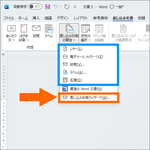
あのぉ...差し込み印刷は、慣れるまではウィザード使うと良きですよ。 図の青い枠のボタンから直接行くと、設定し忘れとか、わけわからんくなるとか起こりやすいので。
3
507
これだけはキッチリ知っとかないと、すべてのWord操作を台無しにしてしまう...っていうのが「段落とは」という知識。 もうWordはこの知識がないとマジで詰みます。 これを読むのです。 teapawt.net/BeCoolUsers1/status/20…
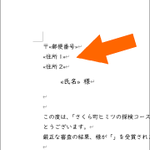
Enterは改行ではない、まさにこれ。 「改行マーク」と思っているやつ(図の丸印)は、「段落が変わっている」合図で、正式名称は「段落記号」。 つまり段落は「文章のかたまりの単位」 そして、段落は同じままで行を変えたい時にShift+Enterで段落内で強制的に行を変えます。図のオレンジの矢印
2
4
475
Replying to @sanftekatze
そうなんですよね、差し込み印刷全般、めちゃくちゃ助かります☺
1
215
最低限Wordを使うために、呼吸するように使いこなしたいもの ◆段落という単位(段落と行は違う) ◆インデント ◆タブ
全然知られてないけど、使えるようになった瞬間からWordの世界が激変する機能 ★差し込み印刷 ★セクション ★アウトライン(番号じゃなくて階層入力の方) ★見出しスタイル
1
3
1
30
3,457
Replying to @nosuz
はい、メールにも、文書にも、ラベルにも行けます! 差し込み印刷をマスターするだけで、できることが大幅に増えますよね😉
1
143
全然知られてないけど、使えるようになった瞬間からWordの世界が激変する機能 ★差し込み印刷 ★セクション ★アウトライン(番号じゃなくて階層入力の方) ★見出しスタイル
Replying to @BeCoolUsers1
うん、まったく知られてないのは同意…
2
2
1
32
7,700
Replying to @matudakta
そうなんです、QRコード作るのは、Wordにとったらお茶の子さいさいでして。 でも、ぜーんぜん知られてないんです泣
1
3
305
Copilot in Wordが使えるなら、お手軽度はさらに爆上がり。 「です・ます体に統一して」だけで、Copilotがひととおり文書全体を確認して、綺麗に統一してくれます。
うっかり混在しちゃった「だ・である体」と「です・ます体」。 公文書の場合、文体は文書の種類によって使い分けている自治体が多いとのこと。 Wordなら、オプション設定で文体が統一されていないところが自らアピールできるように。右クリックでどう処理するかも選べまーす
1
991